En bref
- Litchi Mission Hub permet une planification de vol précise sur PC, avant d’exécuter une mission drone sur le terrain.
- Un tuto avancé met l’accent sur les détails qui changent tout : altitudes cohérentes, vitesses constantes, actions caméra, et sécurité.
- La navigation GPS n’est fiable que si les waypoints sont pensés pour l’environnement réel : relief, obstacles, zones sensibles, vent.
- La simulation et la visualisation 3D aident à réduire les erreurs et à fluidifier les trajectoires, surtout en vidéo.
- L’automatisation des vols gagne en qualité quand chaque point a un rôle clair : cadrage, orientation, gimbal, déclenchement.
- Le partage de missions et le travail d’équipe accélèrent l’apprentissage, tout en demandant une méthode de validation.
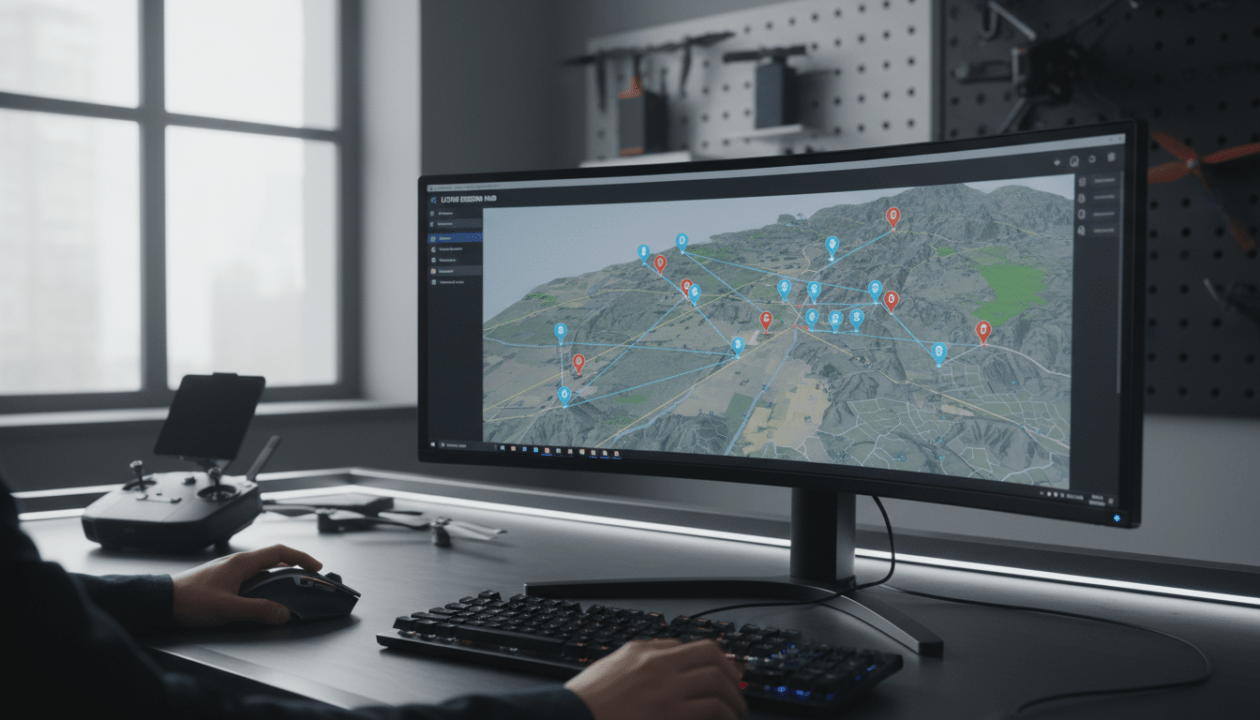
Sur un écran de PC, la carte devient une table de montage avant l’heure : chaque tracé annonce déjà une image, chaque virage promet ou ruine une séquence. Avec Litchi Mission Hub, la préparation d’une mission drone ne se limite plus à “poser des points”. Au contraire, tout se joue dans la cohérence entre itinéraire, caméra et contraintes terrain. Parce qu’un waypoint mal placé ne coûte pas seulement du temps : il peut imposer une correction en vol, donc un mouvement brutal, donc une vidéo inutilisable. Et lorsqu’il s’agit d’inspection, il peut aussi créer un angle mort.
Ce tutoriel approfondi s’appuie sur des usages concrets de photographe drone : repérage, sécurisation, fluidité des mouvements et répétabilité. L’objectif est simple : créer waypoints avec une logique professionnelle, en tirant parti de la navigation GPS et des actions programmées. Ensuite, la mission se synchronise vers le logiciel Litchi sur mobile, où l’exécution devient plus sereine. Reste une question utile : comment faire pour que l’automatisation serve l’intention, plutôt que de la contraindre ?
Litchi Mission Hub sur PC : préparer un environnement de planification fiable
Sur PC, la première victoire est la lisibilité. Un grand écran facilite les distances, les altitudes et les angles. Pourtant, une interface claire ne remplace pas une méthode. Ainsi, avant de créer waypoints, il est utile de définir un “cadre de mission” : objectif d’image, zone, durée, et marges de sécurité. Ensuite, la planification de vol peut suivre une logique stable, plutôt qu’une suite d’essais.
Dans Litchi Mission Hub, une mission se construit souvent via un menu de création, puis un enchaînement de points. Pour rester organisé, une bonne pratique consiste à nommer la mission selon un standard : lieu + date + objectif. De même, il est utile d’indiquer dans la description les contraintes repérées : lignes électriques, arbres, fréquentation, ou couloirs de vent. Par conséquent, un autre pilote peut relire et comprendre, même plusieurs semaines après.
Choisir la vue, mesurer, et anticiper le terrain réel
La carte donne une impression de certitude. Cependant, le terrain surprend presque toujours. Une zone plane sur l’imagerie peut cacher une haie, un pylône, ou un relief. Ainsi, la visualisation 3D devient un garde-fou, surtout si la mission passe près d’obstacles. En pratique, l’aperçu 3D sert à vérifier deux choses : la hauteur relative par rapport au relief, et la ligne de visée de la caméra.
Un exemple concret aide à trancher. Sur une prise de vue d’un domaine viticole, une trajectoire à 25 m paraît suffisante sur carte. Pourtant, la simulation montre une crête plus haute sur le côté, qui “mange” l’horizon et oblige la caméra à compenser. Dans ce cas, monter à 35 m simplifie le mouvement du gimbal et évite un changement de pitch en plein plan. Au final, l’image paraît plus “cinéma”, car elle respire.
Importer, dupliquer, versionner : gagner du temps sans perdre le contrôle
Les missions évoluent. Donc, plutôt que d’écraser une version, il vaut mieux dupliquer et incrémenter. Cette discipline évite de perdre une trajectoire qui fonctionnait. Par ailleurs, certaines équipes utilisent l’import/export CSV pour archiver ou partager. Dans le flux courant, la mission peut être importée depuis le menu dédié, puis vérifiée point par point. Ensuite, un réglage global peut être appliqué, avant de personnaliser les points critiques.
Pour un tournage récurrent, comme un chantier suivi mensuellement, la duplication est encore plus précieuse. La route de base reste identique, alors que seuls quelques waypoints changent, selon l’avancement. Résultat : la comparaison “avant/après” devient plus propre, car le mouvement reste reproductible. Et c’est précisément là que la navigation GPS et la rigueur de planification se rejoignent.
Tuto avancé : créer des waypoints efficaces (altitude, vitesse, courbes) dans Litchi Mission Hub
Un tuto avancé ne se contente pas d’expliquer où cliquer. Il décrit pourquoi un réglage produit un effet, puis comment le reproduire. Dans Litchi Mission Hub, un waypoint doit servir une intention : stabiliser un plan, préparer un virage, déclencher une action, ou sécuriser un passage. Ainsi, une mission devient une narration spatiale, plutôt qu’une ligne reliant des points.
En premier lieu, l’altitude. Beaucoup d’échecs viennent d’altitudes choisies “au ressenti”. Or, l’altitude doit tenir compte du relief, des obstacles, et de l’angle caméra. Par conséquent, il est utile de raisonner en marges. Par exemple, si une rangée d’arbres monte à 18 m et que le drone passe derrière, viser 35 m laisse une réserve, même avec une petite erreur GPS. Ensuite, l’altitude doit rester cohérente entre points, sinon le drone “pompe” verticalement, ce qui dégrade l’image.
Ajouter des points intermédiaires pour contrôler la narration
Entre deux waypoints, la ligne la plus courte n’est pas toujours la plus belle. Donc, l’ajout d’un point intermédiaire aide à guider un virage ou à lisser une transition. Sur beaucoup d’interfaces, un symbole “+” apparaît entre deux points, ce qui permet d’insérer un waypoint sans tout reconstruire. Ensuite, chaque point ajouté peut recevoir une action spécifique : orientation, gimbal, ou prise de vue.
Un cas fréquent concerne un bâtiment à révéler progressivement. Au lieu d’un virage direct, deux points intermédiaires créent une courbe douce. Ainsi, la façade apparaît lentement, et le spectateur comprend l’échelle. Avec une vitesse modérée, le plan devient exploitable sans stabilisation lourde. De plus, le drone sollicite moins ses moteurs, ce qui stabilise la trajectoire.
Courbes fluides, vitesse constante et virages maîtrisés
La fluidité vient d’un trio : courbes, vitesse et orientation. D’abord, les courbes évitent des changements brusques de direction. Ensuite, une vitesse trop variable rend le montage difficile, car les coupes ne “collent” pas. Enfin, l’orientation du drone et la direction de la caméra doivent être pensées séparément, selon le rendu souhaité. Est-ce le drone qui “regarde” la scène, ou la caméra qui compense pendant que le drone suit sa route ?
Sur une séquence d’orbite, une vitesse stable donne une rotation régulière. Par contraste, si la vitesse change à mi-parcours, l’orbite semble hésiter. C’est souvent imperceptible sur le moment, mais évident au visionnage. Ainsi, une méthode simple consiste à choisir une vitesse cible, puis à ne la modifier que sur des segments identifiés, par exemple pour un ralentissement volontaire avant un moment clé.
Actions caméra : déclenchement photo, gimbal pitch et cadrage
La différence entre “vol automatique” et “plan” tient souvent aux actions. Un waypoint peut imposer un angle de gimbal, un déclenchement photo, ou un changement d’orientation. Sur le terrain, cela réduit la charge mentale. En revanche, cela demande une préparation stricte. Par exemple, si une mission prévoit des photos pour orthophoto, le déclenchement doit être régulier, et la vitesse doit permettre un recouvrement suffisant.
Pour les prises de vues vidéo, une action de gimbal à chaque point peut être contre-productive. Mieux vaut limiter les changements et les rendre progressifs. Une règle pratique : si le gimbal doit bouger, qu’il le fasse pendant une portion où le décor est “neutre”, comme un survol de végétation uniforme. Ainsi, le spectateur ne voit pas l’ajustement, et l’image reste élégante.
Une démonstration vidéo aide à repérer les options de création, de sauvegarde et de réglage des points. Ensuite, il devient plus simple de transposer ces gestes à une mission réelle.
Automatisation des vols et navigation GPS : rendre une mission drone robuste et sûre
L’automatisation des vols a un avantage majeur : la répétabilité. Pourtant, une mission n’est robuste que si elle tolère l’imprévu. Le vent, les variations GPS, ou la présence humaine modifient les conditions. Ainsi, une mission drone doit inclure des marges et des points de décision. En clair, un bon plan de vol prévoit déjà les scénarios où il faudra interrompre.
La navigation GPS sert de colonne vertébrale. Toutefois, elle a ses limites, surtout près de structures métalliques ou de falaises. Donc, il est prudent d’éviter les trajectoires “rasantes” contre une paroi, même si la carte le permet. De plus, les altitudes doivent être pensées en hauteur de sécurité, pas en hauteur “minimale”. Cette nuance protège la machine, mais elle protège aussi la scène : un drone qui corrige brusquement pour éviter un obstacle ruine le plan.
Construire une check-list terrain liée à la mission
La planification sur PC est confortable. Cependant, la validation terrain est indispensable. Une check-list associée à la mission réduit les oublis. Elle peut être courte, mais elle doit être adaptée au contexte. Par exemple, près d’un site touristique, la gestion des personnes devient prioritaire. À l’inverse, en zone rurale, la priorité peut être le vent et les oiseaux.
- Point de décollage dégagé, stable, et cohérent avec le premier waypoint.
- Hauteur de retour supérieure aux obstacles dominants de la zone.
- Segments critiques identifiés : passages proches d’arbres, pylônes, falaises.
- Plan B défini : pause mission, retour manuel, ou atterrissage alternatif.
- Paramètres caméra verrouillés : profil couleur, vitesse d’obturation, ISO.
Cette liste n’ajoute pas de lourdeur. Au contraire, elle libère l’esprit pendant l’exécution, car l’essentiel a déjà été vérifié.
Table de réglages : relier objectif d’image et paramètres de vol
Pour décider vite, un tableau de correspondance aide. Il ne remplace pas l’expérience, mais il évite les incohérences. Ainsi, la planification devient plus homogène d’une mission à l’autre.
| Objectif | Vitesse recommandée | Altitude typique | Réglage caméra associé | Risque principal |
|---|---|---|---|---|
| Plan cinématique latéral | 2 à 5 m/s | 20 à 60 m | Gimbal stable, peu d’actions | Virage trop sec, micro-saccades |
| Orbites autour d’un sujet | 1,5 à 4 m/s | Variable selon obstacles | Point d’intérêt centré, yaw régulier | Rayon trop petit, dérive GPS |
| Orthophoto / grille | 3 à 8 m/s | Selon GSD visé | Déclenchement régulier, gimbal vers le bas | Recouvrement insuffisant |
| Inspection façade | 0,5 à 2 m/s | Proche, mais sécurisé | Arrêts courts, gimbal ajusté par segment | Obstacle imprévu, perte de signal |
Exemple fil rouge : mission “Moulin du Val”, entre esthétique et prudence
Pour illustrer, imaginons une mission sur un ancien moulin près d’une rivière. Le repérage montre des arbres hauts, et un pont métallique à proximité. La mission prévoit un plan d’approche, puis une orbite lente. D’abord, un waypoint “tampon” est placé à distance, à 45 m. Ensuite, un segment d’approche suit la rive, avec une vitesse réduite.
Au moment de l’orbite, le rayon est volontairement large, afin d’éviter les effets de dérive près du pont. Puis, la caméra garde un pitch constant, car la texture de l’eau rend les mouvements de gimbal visibles. En pratique, cette mission est moins “spectaculaire” sur la carte. Pourtant, au visionnage, elle paraît maîtrisée. Et c’est souvent la meilleure preuve qu’un automatisme a été bien pensé.
Une vidéo orientée visualisation 3D complète utilement la préparation, car elle montre comment anticiper relief et obstacles avant le départ.
Du Mission Hub au logiciel Litchi : synchronisation, exécution et contrôle en conditions réelles
Une mission réussie se joue en deux temps : la préparation sur PC, puis l’exécution via le logiciel Litchi sur mobile. La synchronisation multi-plateforme est donc centrale. Ainsi, une mission créée au bureau peut être récupérée sur le terrain, sans exporter manuellement un fichier à chaque itération. En revanche, une dernière vérification reste nécessaire, car les paramètres de l’appareil et les conditions météo changent.
L’intégration avec des versions récentes, dont des variantes de type bêta selon les périodes, a surtout un intérêt : tester plus vite des fonctions, tout en acceptant une part d’instabilité. Donc, sur une mission critique, il est souvent préférable d’utiliser une version stable. À l’inverse, sur un vol d’entraînement, la bêta peut apporter un gain, par exemple une option de trajectoire ou un réglage caméra supplémentaire. Cette approche pragmatique évite les mauvaises surprises.
Compatibilité DJI et contrôle des limites opérationnelles
La compatibilité avec des drones DJI récents, dont des gammes Mini et Mavic, permet de couvrir beaucoup d’usages. Toutefois, chaque drone a ses limites : résistance au vent, endurance, qualité du GPS, et comportement en virage. Ainsi, une mission conçue pour un appareil plus lourd peut être trop ambitieuse pour un micro-drone, surtout avec des rafales.
Une méthode fiable consiste à “adapter” la mission. D’abord, réduire la vitesse maximale. Ensuite, élargir les courbes. Enfin, augmenter les marges d’altitude. Même si le tracé semble moins audacieux, le rendu final progresse souvent, car le drone lutte moins. Et quand la machine lutte moins, l’image respire.
Exécuter sans stress : surveiller, interrompre, reprendre
Le grand bénéfice d’une mission automatisée est la charge mentale réduite. Pourtant, il ne faut pas confondre automatisation et absence de pilotage. Pendant l’exécution, il est important de surveiller la télémétrie, la batterie, et l’environnement. De plus, il est utile de garder un geste “simple” pour reprendre le contrôle. En situation réelle, une reprise propre évite une manœuvre brusque, donc un risque.
Sur un tournage de façade, par exemple, un oiseau peut traverser l’axe. Dans ce cas, l’arrêt temporaire et le stationnaire protègent la scène. Ensuite, la mission peut être reprise à un point sûr, plutôt que “au milieu” d’un virage. Cette prudence paraît lente, mais elle évite de perdre le vol entier. Et surtout, elle protège le regard : une image réussie vient rarement d’une précipitation.
Partage et collaboration : quand une équipe construit mieux qu’une personne seule
La planification collaborative est un gain concret sur les projets à plusieurs. Un cadreur peut demander une variation d’angle. Un responsable sécurité peut demander une marge supplémentaire. Ainsi, la mission s’améliore, car chaque rôle apporte un filtre différent. En pratique, la collaboration fonctionne mieux avec des règles : qui valide, qui modifie, et comment on nomme les versions.
Un atelier simple consiste à faire relire la mission par une autre personne avant le vol. Ensuite, cette personne cherche volontairement “le point faible” : angle trop serré, altitude incohérente, ou segment trop proche d’une zone sensible. Ce regard extérieur est souvent décisif. Au final, la mission devient un objet partagé, donc plus solide.
Modes avancés : orbite, spiral, suivi et grilles de waypoints pour des rendus professionnels
Les modes avancés sont séduisants. Cependant, ils exigent une intention claire. Une orbite sert rarement à “faire joli” ; elle sert à révéler une géométrie, une hauteur, ou une relation entre sujet et paysage. De même, une spirale n’est pas qu’un mouvement : c’est une montée narrative, souvent efficace pour terminer une séquence. Ainsi, ces modes prennent tout leur sens quand ils sont intégrés à une planification de vol complète.
Orbit et Spiral : construire un mouvement lisible
L’orbite maintient le sujet au centre, tandis que le drone décrit un cercle. En pratique, trois paramètres dominent : le rayon, la vitesse, et l’altitude. Un rayon trop petit amplifie les erreurs de navigation GPS. À l’inverse, un rayon trop grand perd le sujet. Donc, il est utile de choisir un rayon en fonction de la taille du sujet, puis d’ajuster la vitesse pour garder un mouvement stable.
La spirale ajoute une variation verticale. Elle peut être spectaculaire, mais elle révèle vite les défauts : si l’altitude change trop vite, l’image fatigue. Ainsi, une montée progressive et une vitesse constante donnent souvent un rendu plus “haut de gamme”. Pour un clocher, par exemple, une spirale lente permet de voir l’architecture se déployer, sans effet de manège.
Suivi automatique : sécuriser le sujet en mouvement
Le suivi automatique est utile pour un sportif, un véhicule, ou une marche sur un chemin. Pourtant, il demande une préparation encore plus stricte, car le sujet peut sortir de la zone prévue. Ainsi, il est prudent de réserver ce mode à des environnements ouverts. De plus, une vitesse raisonnable protège la stabilité et réduit le bruit en caméra, car l’obturation peut rester plus basse.
Sur un chemin forestier, par exemple, le suivi est tentant. Cependant, les branches peuvent provoquer des occultations. Dans ce cas, un plan “semi-automatique” fonctionne mieux : une trajectoire waypoint parallèle au chemin, avec une orientation caméra programmée, pendant que le sujet reste dans une zone cadrée. On conserve l’effet de suivi, tout en limitant les surprises.
Grilles de waypoints : photogrammétrie et orthophotos sans improvisation
Les grilles de waypoints sont précieuses pour cartographier. Elles servent à produire une orthophoto ou un modèle 3D. Ici, la rigueur est non négociable : recouvrement, altitude régulière, déclenchement photo constant. Ainsi, la mission doit être pensée comme une acquisition de données, pas comme un plan vidéo. Par conséquent, la vitesse et l’intervalle de prise de vue doivent être cohérents, sinon le traitement devient difficile.
Un exemple typique concerne un terrain agricole. Une grille régulière, orientée selon le vent, réduit la dérive et stabilise les lignes. Ensuite, des waypoints “tampons” en bordure laissent le temps au drone de se réaligner. Au final, le résultat est plus propre, et le temps de post-traitement baisse. C’est un gain discret, mais déterminant.
Comment créer des waypoints sur PC sans perdre le lien avec la réalité du terrain ?
La méthode la plus fiable consiste à bâtir la mission dans Litchi Mission Hub, puis à valider avec une vérification terrain courte : point de décollage, obstacles dominants, hauteur de retour et segments critiques. Ensuite, la visualisation 3D aide à corriger les altitudes et à repérer les reliefs trompeurs sur la carte.
Quelle est la différence entre une mission “jolie sur la carte” et une mission exploitable en vidéo ?
Une mission exploitable privilégie des courbes fluides, une vitesse cohérente et peu de changements brusques d’orientation ou de gimbal. À l’inverse, une route trop anguleuse ou trop rapide produit des saccades visibles au visionnage, même si l’automatisation des vols semble fonctionner.
Pourquoi ajouter des waypoints intermédiaires améliore souvent la sécurité ?
Un point intermédiaire sert à contrôler un virage, à lisser une trajectoire et à éviter une coupe trop proche d’un obstacle. Il permet aussi de placer une action caméra à un endroit “neutre”, ce qui réduit les corrections en urgence pendant la mission drone.
Faut-il utiliser une version bêta du logiciel Litchi pour les missions importantes ?
Sur une mission critique, une version stable est généralement préférable, car elle limite les comportements inattendus. En revanche, une version bêta peut être utile pour s’entraîner ou tester une nouvelle option, à condition de prévoir un plan de reprise manuel et de rester dans un environnement peu contraint.
Passionnée par la photographie aérienne, j’explore le monde avec mon drone pour capturer des instants uniques et offrir des perspectives inédites. Avec 46 ans d’expérience de vie, je mêle créativité et technique pour sublimer chaque paysage.